以前、GREEN×EXPO 2027の通期パスを、スマホではなくパソコンから購入しました。
▶ 詳しくはこちら GREEN×EXPO 2027の通期パスをPCで買ってみた!スマホより簡単だった? | 花博お母さん
そして通期パスを買ったら、もうひとつやらなければならないことがあります。
顔写真の登録です。
今回は、この顔写真登録をパソコンからやってみます。
ちょうど免許更新用に撮った証明写真のデータがあるので、
「写真はもうある。今回は楽勝でしょう」
と思っていました。
ちなみにこの写真、以前データサイズが大きすぎて困り、家族にサイズ直しをしてもらいました。
すでに1MBに調整済み。
前回、こども招待1日券を申請した際、本人確認書類が5MBを超えており、調整に苦労したため、先に準備をしたわけです。
▶ 詳しくはこちら 【GREEN×EXPO 2027、神奈川県のこども招待1日券をスマホで申請してみた|本人確認でまさかの振出しに戻る祭り】
転ばぬ先の杖。お母さんひとつ学びました。
さて、いよいよPCから顔写真登録に挑戦です。
結論からいうと、
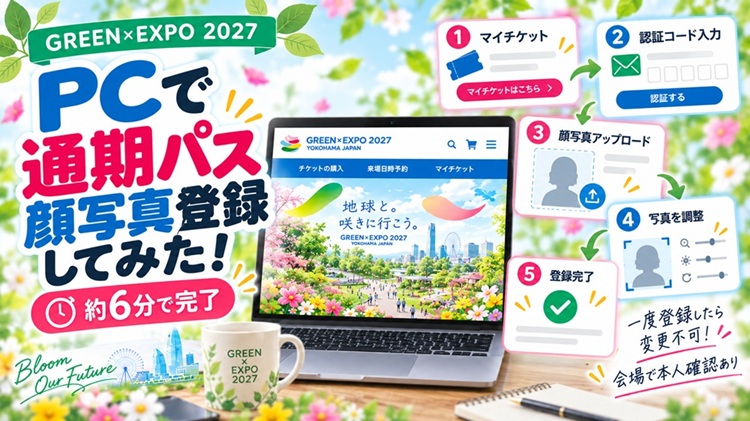
入口さえわかれば、約6分で終わりました。
ただし、登録する前に知っておいた方がいい大事な注意点もあります。
まず迷った。「顔写真登録」ってどこからやるの?
GREEN×EXPO 2027のトップページを開いたものの、
顔写真登録の入口が分かりません。
とりあえず「チケット購入」からチケットサイトへ。
ところが、チケットサイトに入っても、
「……どこ?」
しばらく探して、上部の青いメニューにある
「マイチケット」を発見しました。
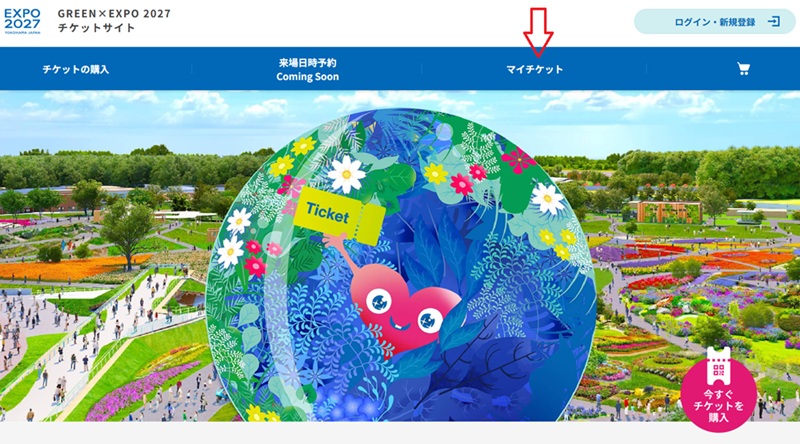
顔写真登録へ進むには、まずチケットサイト上部の「マイチケット」へ。私はここを見つけるまで少し迷いました。
▶【公式サイト】GREEN×EXPO 2027 チケットサイト | 2027年国際園芸博覧会
ちなみに「マイチケット」を押したら、
「認証コードをメールで送りますか?」などの確認なしで、
いきなり認証コード入力画面が表示されました。
同時にメールが送られています。
認証コードの有効期限は5分。
なので、マイチケットを押すときは、登録しているメールをすぐ確認できる状態にしておくと安心です。
メールに届いたコードを入力して、「認証して進む」を押します。
すると……
さっきとあまり変わらないチケットサイトが再登場。
一瞬、
「戻った?」
と思いました。振出しに戻る祭り再来か…?
しかし、よく見ると、右上に「マイページ」「ログアウト」が追加されています。
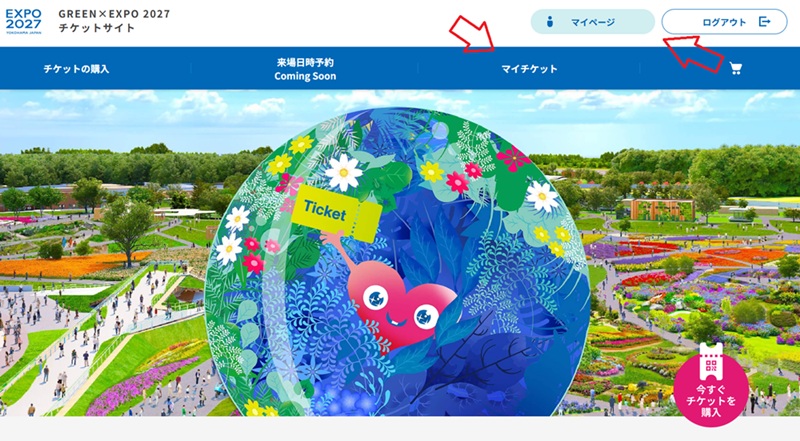
つまり、ちゃんとログインできています。
もう一度「マイチケット」を押しました。
通期パスの「顔写真登録(必須)」を押す
マイチケット画面から「チケットの確認」へ進むと、購入済みの通期パスが表示されます。
そこにあるのが、
「顔写真登録(必須)」の赤いボタン。
ここを押します。
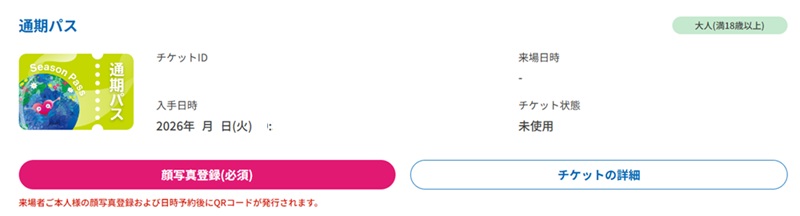
すると、「来場者情報を登録する」という画面が開きました。
顔写真にはどんな条件がある?
ここで初めて、顔写真の条件が表示されます。
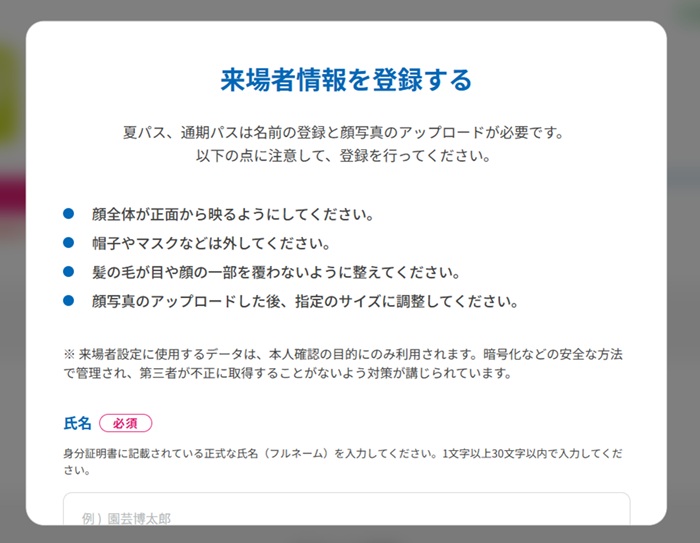
登録する顔写真についての注意事項。本人確認に使われるため、顔がきちんとわかる写真が必要です。
画面に書かれていた条件は、
- 顔全体が正面から映っていること
- 帽子やマスクなどを外すこと
- 髪の毛が目や顔の一部を覆わないようにすること
でした。
来場時には、この写真を使って本人確認が行われます。
なので、
本人だとわかる写真
を登録する必要があります。
お母さん、見栄を張って若い頃の写真をアップしたくなったけれど、我慢しました。
一方、今回私が見た登録画面では、
「背景は白」
「○か月以内に撮影」
「眼鏡不可」
など、免許証やパスポート写真のような細かな指定は見当たりませんでした。
とはいえ、本人確認用ですから、顔がはっきりわかる写真を用意するのが安心です。
ファイル形式はjpg・png・heic、6MB以下
まずは氏名を入力します。
薄く書かれた入力例の「園芸博太郎」さんが気になる。
園芸 博太郎さんなのか、園芸博 太郎さんなのか。どっちもあり得そうです。
と、これはどうでもよいのですが、ここからわかることは、少なくとも画面の入力例では、姓と名前の間にスペースは入っていませんでした。(無理やりまとめた)
なお氏名は、身分証明書に記載されている正式な氏名を入力します。
氏名を入力したら、顔写真をアップロードします。
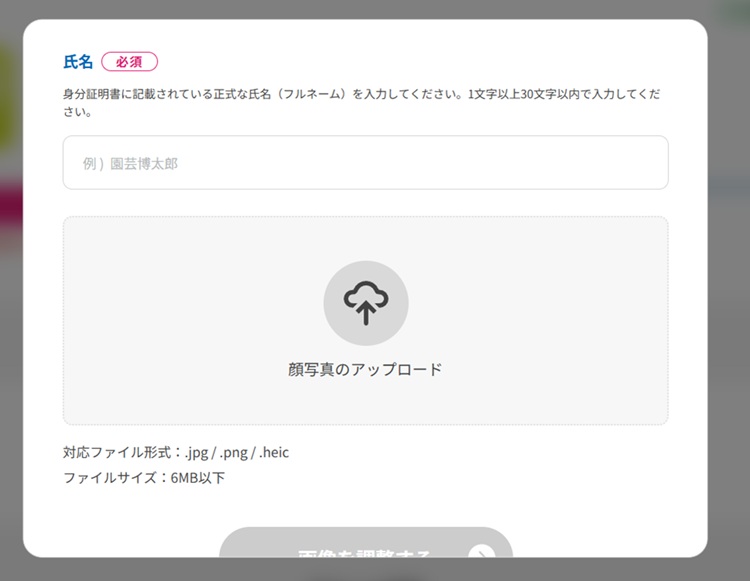
対応している形式は、
.jpg.png.heic
ファイルサイズは、
6MB以下
でした。
私は1MBにトリミング済みの免許更新用の証明写真データを使いました。
写真をアップロードしたら、顔の位置を調整
写真をアップロードすると、「画像を調整する」が押せるようになります。
次の画面では、
顔が円の内側の枠に収まるように調整
します。
操作できるのは、
拡大・縮小・回転・移動。
プラス(+)やマイナス(-)ボタンで簡単に調整できるので、お母さんでも苦労しませんでした。
ただし、この画面には非常に大事な注意事項があります。
ここ重要!一度登録すると写真も氏名も変更できない
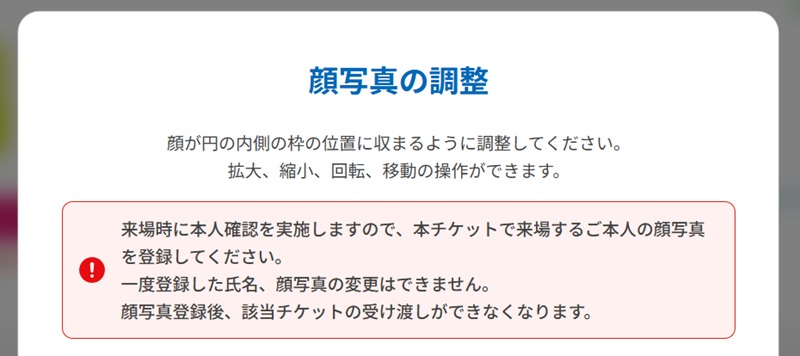
ここはかなり重要です。
画面には、
一度登録した氏名・顔写真は変更できません。
さらに、
顔写真を登録したあとは、そのチケットを他の人へ受け渡すことができません。
と書かれています。
つまり、
「とりあえずこの写真で登録して、あとできれいなのに変えよう」
はできません。
また、
「家族の誰が使うか、あとで決めよう」
という通期パスも、顔写真を登録した時点でその人の専用になります。
なので、
登録ボタンを押す前に、氏名と写真をもう一度確認!
です。
今回の記事で一番注意してほしいのは、ここかもしれません。
写真と名前を確認して「登録する」
写真の位置を調整したら、「登録内容を確認します」へ。
次の画面で、
- 氏名
- 顔写真
を確認します。
問題がなければ、
「登録する」
を押します。
すると、チケット詳細画面が表示されました。
通期パスの右側には、チケットIDと登録した顔写真が表示されています。
ここでお母さん、
「……終わり?」
少し不安になります。
「顔写真登録が完了しました!」みたいな盛大な表示を想像していたのですが、案外あっさり。
そこで「チケットの確認へ戻る」を押してみました。
「顔写真登録」ボタンが消えた。どうやら完了したらしい
チケットの確認画面に戻ってみると、先ほどまであった
「顔写真登録(必須)」
のボタンが消えていました。
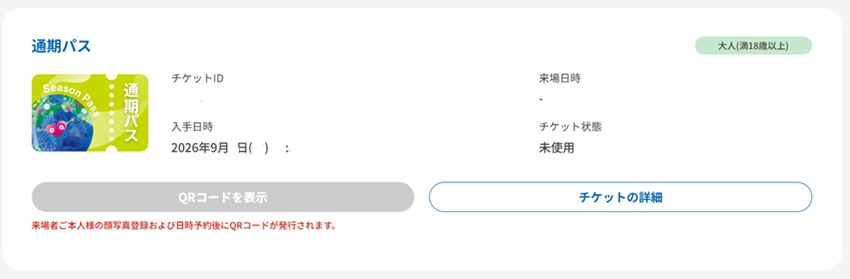
写真そのものは、この「チケットの確認」画面には表示されません。
なので、
「お、終わった……のか?」
という若干の不安を残しつつ、顔写真登録は終了です。
チケット詳細画面では登録した写真を確認できます。
不安な方は、詳細画面をもう一度ご確認ください。
所要時間は約6分。一番時間がかかったのは「入口探し」
今回、PCから顔写真登録をしてみた結果、
開始から約6分で完了しました。
写真のデータさえ用意してあれば、登録そのものはさくさくと進み、かなり簡単です。
むしろ私が一番迷ったのは、
「顔写真登録って、どこからやるの?」でした。
通期パスを購入した流れで一気に進めるのが一番簡単かもしれませんね。
私のように通期パスを先に買って、あとから写真登録をする場合の手順をまとめると、
チケットサイト
→ マイチケット
→ 認証コードを入力
→ マイチケット
→ チケットの確認
→ 顔写真登録(必須)
→ 氏名・写真を登録
→ 写真を調整
→ 内容確認
→ 登録
です。
一度場所がわかれば、それほど難しくありません。
顔写真登録前に準備しておくもの
これから登録する方は、次のものを用意しておけばスムーズです。
- 通期パスを購入したアカウント、パスワード
- 登録メールをすぐ確認できる状態
- 本人の顔写真
- 6MB以下のjpg・png・heic画像
- 身分証明書どおりの正式な氏名
そして何より、
登録後は氏名・顔写真を変更できない
ことを覚えておいてください。
写真をアップロードした勢いでポチッと確定せず、最後に一度確認するのがおすすめです。
顔写真登録完了。次はいよいよ来場日時予約
これで、通期パス購入後に必要だった顔写真登録は終了しました。
PCで通期パスを購入したときは初見で18分ほどかかりましたが、今回は約6分。
ずいぶん楽でした。
そして次はいよいよ、9月18日から始まった来場日時予約。
通期パスの場合、顔写真を登録しただけではまだ入場用QRコードは発行されません。
画面にも、
「来場者ご本人様の顔写真登録および日時予約後にQRコードが発行されます」
と表示されています。
つまり、
通期パス購入
→ 顔写真登録
→ 来場日時予約
→ QRコード発行
という流れ。
次はいよいよ予約。おらわくわくすっぞ。
すみません、お母さんドラゴンボール世代なので…。
開幕日の朝イチを狙いたいですね!
狙えるかな? 難しいかな?
この辺りも、体当たりのレポートをお待ちいただけると嬉しいです。
▶ その後どうなったか…結果はこちら!
【実録】GREEN×EXPO来場日時予約してみた!家族チケット追加・△表示・シャトルバスで迷ったところ | 花博お母さん