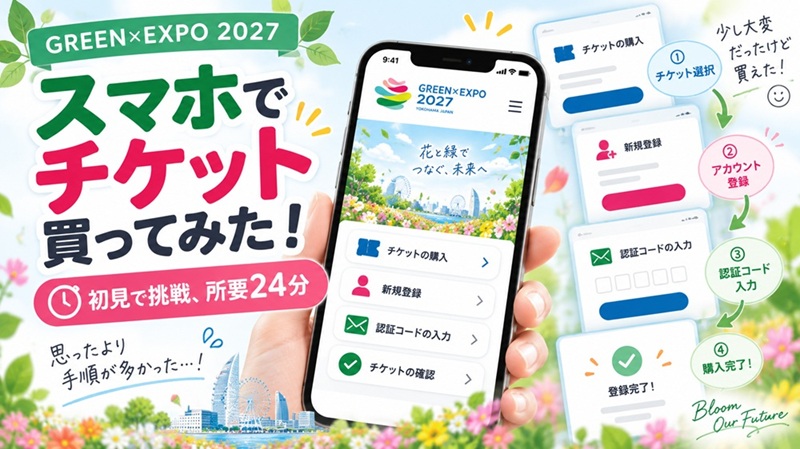
前回、GREEN×EXPO 2027の早割1日券をスマートフォンから購入してみました。
▶ 詳しくはこちら GREEN×EXPO 2027のチケットをスマホで買ってみた!初見で挑戦したら思ったより大変だった | 花博お母さん
事前に何も調べず、初見で挑戦したところ、購入開始から終了まで24分。
途中、メール認証でスマホに不慣れなお母さんは横転。
「ページの再読み込みにより情報が失われました」
という悲しい画面で真っ青に。
お母さんとのお約束:画面は戻らない!
では、
「パソコンならもっと簡単に買える?」
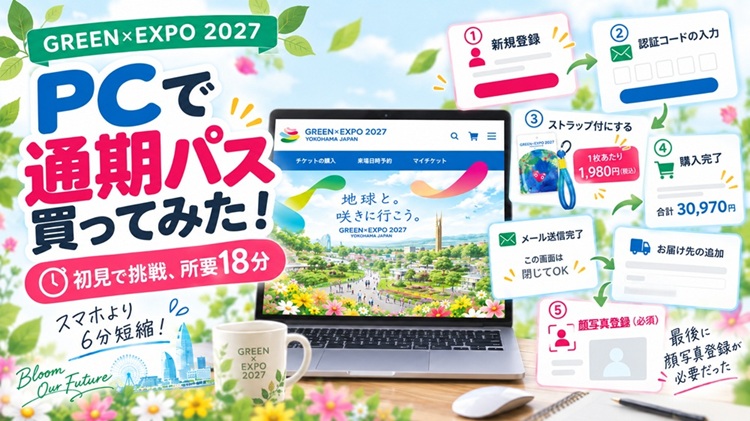
という疑問を確かめるべく、今度はPCから通期パスを購入してみることにしました。
前回のスマートフォンで購入した1日券は、家族のもの。新規アカウントを作成した上でチケット購入をしました。
今回は、お母さんの通期パスです。開催期間中、何度も使えるフリーパス、年パスみたいなもの。私の新規アカウントを作成してから、パス購入をします。
条件をなるべくそろえるため、前回と同じ19時21分スタート。
時間が中途半端なのは、ちょうどご飯を食べ終わった時間から始めたためです…。ゆるい検証でスミマセン。
さて、スマホとパソコン、どちらが楽に買えるでしょうか。
19:21 PCから購入開始
GREEN×EXPO 2027の公式トップページを開きます。

PC版では、画面右上に青い四角の「チケット購入」ボタンが表示されていました。
これはスマートフォンより見つけやすい。
クリックしてチケットサイトへ移動します。
▶GREEN×EXPO 2027 チケットサイト | 2027年国際園芸博覧会
チケットサイトの右下あたりには、赤い丸形の
「今すぐチケットを購入」
というボタンがあります。こちらも見つけやすい。
今回は、スマホ購入時と順番を変えてみました。
チケット購入へ進むよりも、先にアカウントを作ってみます。
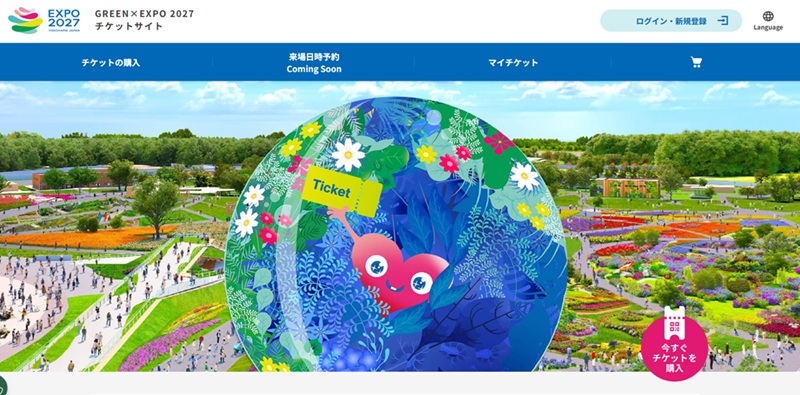
画面右上の青い楕円形の「ログイン・新規登録」をクリック。
続いて「新規登録」へ進みます。
まずは新規アカウント登録
メールアドレスを入力したあと、「チケットサイト利用規約」が表示されます。
前回のスマートフォン版と同じく、最後までスクロールしないと同意のチェックができません。
さらに、その下には「プライバシーポリシー」
こちらも最後までスクロール。
その後、
- 「プライバシーポリシーに同意します。」
- 「私は16歳以上です。」
にチェックして、メールを送信します。
ここで一言。15歳以下はチケットを購入できませんので、16歳以上の方に購入をお願いしてください。誕生日を迎えていない高校一年生は要注意です。
次の画面では、「メール送信完了」と出ました。
お母さんは、とある一文に気づきました。
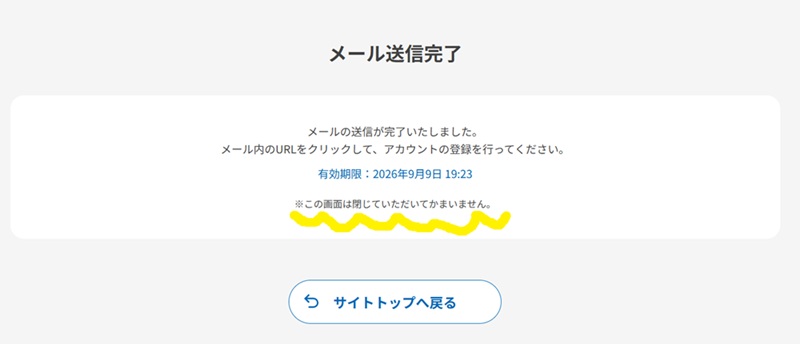
「※この画面は閉じていただいてかまいません。」
と書いてあります。
これ、スマホ版のときあったかな? 気づかなかったです。
前回スマートフォンで、メールを確認しようとしてブラウザの「戻る」を押し、情報を失った私。
もしかしてこの注意書き、
「メールを見るためにブラウザバックしないでね」
という意味もあるのでは? と勘繰ってみる。
……昨日のお母さんに教えてあげたい。
19:24 届いたメールから登録を続ける
登録したメールアドレス宛に届いたメールを確認し、記載されたURLをクリックします。
ここからはスマートフォン版とほぼ同じです。
「プロフィール入力」画面で、氏名、居住国、言語設定、パスワードなどを入力します。
入力内容を確認して登録。
19:27 アカウント登録完了
「アカウント登録完了」の画面まで来ました。
その下には、
「ログインして購入を続ける」
というボタンがあります。
ここで少し混乱。
「え? アカウント登録したのに、まだログインしてなかったの?」
ログイン状態から始められると思っていました。
気を取り直して、ログインボタンをクリック。
すると6桁の認証コードがメールで送られてきます。
今回はPCなので、ブラウザを開いたまま別タブやメール画面でコードを確認できます。
前回スマートフォンでやらかした、
「え? メールを見るにはどうするの?」
問題はありません。
ここは明らかにPCの方が楽でした。
認証コードを入力。
19:28 ログイン完了。しかし購入画面には戻らない
認証が終わると、ログイン状態でチケットサイトのトップページに戻りました。
……あれ?
購入画面じゃないんだ。
新規登録を始める前にチケットを選んでいなかったので、当然といえば当然です。ただ、ここまで何度もボタンを押して進んでいるため、ちょっと遠回り感があります。個人の感想です。
改めて赤い丸形の
「今すぐチケットを購入」
をクリックします。
「チケット購入画面」で、「来場日時を指定せず購入する」
を選びます。
今回買うのは通期パス
券種一覧から通期パスを選択。
お母さん、花博に通い倒すからね! 鼻息荒く宣言。
枚数を「1」にしてカートへ追加します。
カート確認画面へ進むと、
またいました。
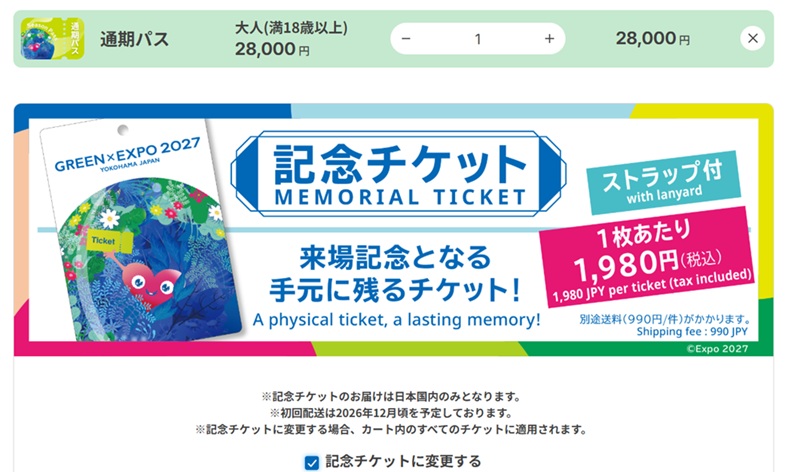
「記念チケット ストラップ付」1,980円。
前回、家族の1日券を買ったときは、スルーした案件。
でも、連日二回も勧められて心が動きました。
ためらう時間、数分…。
「ええい、ポチ!」
何度も会場へ遊びにいくからね。背水の陣。動き出したら、止まれない。
買いまーす。
チェックを入れました。
ちなみに、一回で複数枚のチケットを買った場合、このチェックを入れると全部のチケットが記念チケットになり、ストラップがつきます。
一個だけほしいときは、チケットを1枚にして買いましょう。
ストラップを買うと住所入力が増える
「ご購入手続きに進む」をクリック。
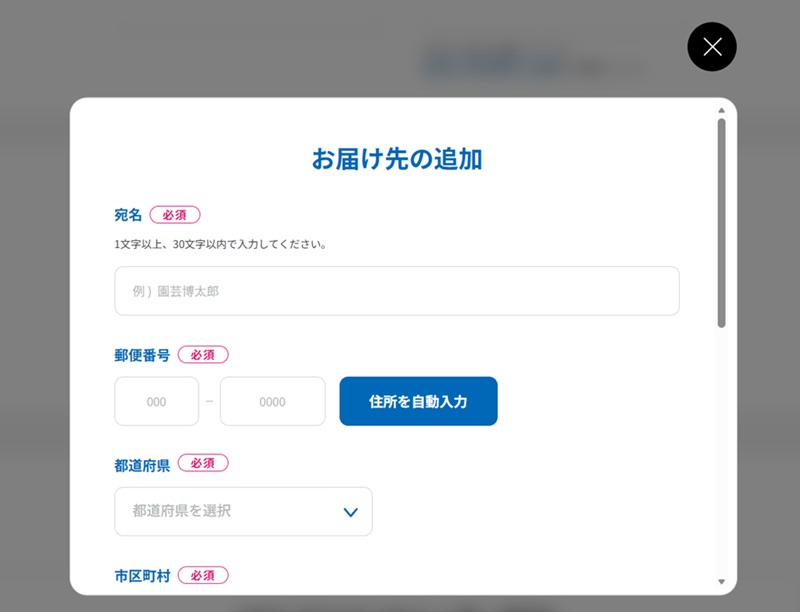
購入内容画面には、ストラップを送ってもらうための
「お届け先の追加」
という項目が増えていました。
そこをクリックするとポップアップが開き、住所を入力します。会場で直接もらえるわけではなく、事前に送られてくるのですね。
初回配送の2026年12月頃を楽しみに待ちたいと思います。届いたらまた記事にしますね。
こちらの入力作業ですが、当然ですが、記念チケットを買わなければ必要ありません。
続いてページ下部の「お読みください」を最後までスクロール。
ここでも、
- 「同意します。」
- 「注意事項、購入内容について確認しました。」
のチェックを入れないと先へ進めません。
前回に続いて今回も、
規約は最後までスクロールする
というルールは健在です。
19:37 チケット購入完了
クレジットカードは一括払いしか選べませんでした。
または、コンビニ払いの二択です。
決済手続きを終えると、
「チケットの購入が完了しました」
の画面が表示されました。
購入履歴へ戻ると、購入番号などが確認でき、ここから領収書を発行することもできます。
そして今回の支払額を見て、
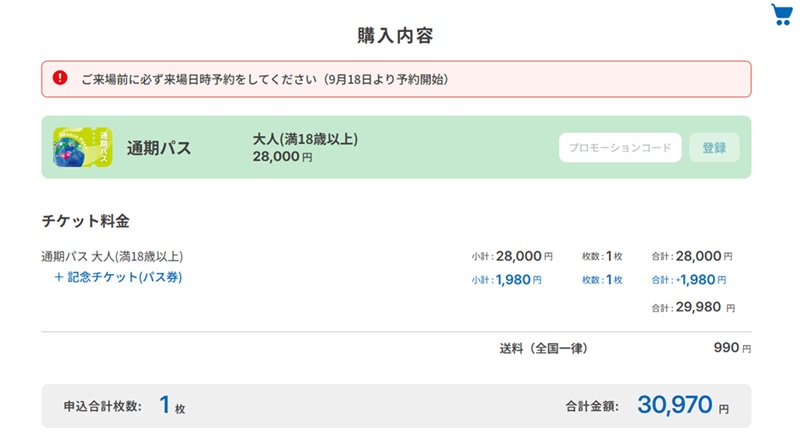
30,970円。
……。
お母さん、3万円も使ってる。
アドレナリン大放出でここまで来ちゃったけれど、スン…ってなりました。
通期パス…おそろしい子。
しかもアレです。送料990円。地味に効いてるぅー。
大きな箱の宅急便で送られてくるのかな? 普通郵便だったら横転しちゃう。
記念チケットは、額面1980円ですが送料990円がかかるため、実質2970円です。
昨日家族の1日券も買っています。来月のクレカ請求が怖いです。
でもきっと、そんなの吹き飛ぶくらい花博が楽しい体験をくれると思っています!
買った通期パスはどこ?
前回スマートフォンで1日券を買ったときも、
「購入完了したけど、チケットそのものはどこ?」
となりました。
今回は経験済みです。
ページ上部の青いバーから「マイチケット」へ。カートマークの左側です。
そこから「チケットの確認」をクリックします。
19:39 通期パス発見。そして新たな宿題
画面には、
「1枚のチケットをお持ちです」
との表示。
その下には、購入した通期パスが表示されていました。
今回はこれにて一件落着!
……と思ったら、通期パスのところに気になる文字が。
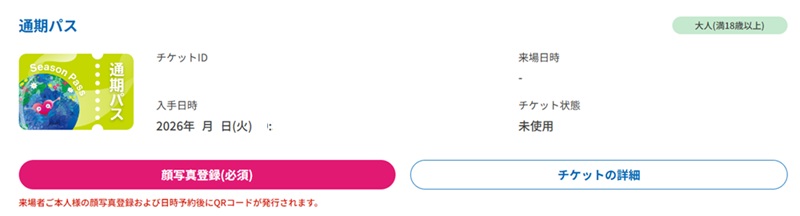
「顔写真登録(必須)」
Oh…。
写真が必要なんですね。
確かに、そうでした。
手元にちょうどいい顔写真がありません。今回はここで一旦終了することにしました。
顔写真登録については、写真を用意してから、後日チャレンジ!
▶ GREEN×EXPO 2027の通期パス、顔写真登録をPCでやってみた|必要な写真・注意点・所要時間 | 花博お母さん
PCでは18分。スマホより6分短かった
今回の購入開始は19時21分。
通期パスを確認できたのが19時39分。
所要時間は18分でした。
前回スマートフォンで早割1日券を購入したときは24分だったので、今回は6分短縮です。
どちらも、
新規アカウント作成 → メール認証 → チケット購入
まで行っているので、条件としてはかなり近いと思います。
ただし今回は、前回スマートフォンで一度経験したあとの購入です。
「次に何が来るか」をある程度知っていた分、PCが6分速かったからといって、すべてが端末の差とは言えません。
それでも、実際に両方やってみると、私にとってはPCの方がかなり楽に感じました。
クレジットカードの入力とかも、フリック入力よりもキーボードの方が早いですしね。
スマホとPC、どちらが買いやすかった?
私の場合は、PCに軍配です。
特に大きかったのがメール認証。
PCなら購入画面を残したままメールを確認できるので、認証コードを確認して戻るのが簡単です。
一方、スマートフォンでは、ブラウザとメールアプリを切り替える操作に慣れていないと少し戸惑います。
私は実際にブラウザの「戻る」を押してしまい、
「ページの再読み込みにより情報が失われました」
となりました。
また、PCは画面が広いため、
「チケット購入」
「ログイン・新規登録」
「マイチケット」
などの位置も把握しやすく感じました。
一方で、PCでも、
- 利用規約のスクロール
- プライバシーポリシーのスクロール
- メール認証
- プロフィール入力
- 購入規約のスクロール
などは必要です。
つまり、
PCなら一瞬で買える、というわけではありません。
結論:初めてならPCの方が楽かも
今回、何もない状態からアカウントを新規作成して通期パスを購入するまで18分かかりました。
完全な初見ではなく、二回目でこの時間です。
つまり、今日のお母さんとのお約束。
チケットは時間に余裕があるときに買おう! 30分くらいみとくといいよ。
前回のスマートフォンでは24分。
スマートフォン操作に慣れている人なら差は小さいかもしれませんが、私のように、
「メールを確認するとき、いったいどうやって元の画面を残すの?」
となる人には、PCの方が安心だと思います。
ちなみに、今回は通期パスを買うまでの体験レポですが、まだ顔写真を登録していません。その時間が加わると、通期パス購入は18分では済みません。
こちらの記事で紹介していますが、実際+6分かかりました。結局、スマホでの1日券購入と、時間は同じくらいになりました。
▶ GREEN×EXPO 2027の通期パス、顔写真登録をPCでやってみた|必要な写真・注意点・所要時間 | 花博お母さん
スマホ購入とPC購入、比較します
最後に、わかりやすく表にまとめてみました。
| 項目 | スマホ購入 | PC購入 |
|---|
| 購入した券 | 早割1日券 | 通期パス |
| アカウント | 新規作成 | 新規作成 |
| 開始 | 19:21 | 19:21 |
| 終了 | 19:45 | 19:39 |
| 所要時間 | 24分 | 18分 |
| 一番困った点 | メール認証時の画面切替 | 金額が大きかった |
| お母さんとのお約束 | 画面を戻らない | 顔写真を用意しよう |
| 総評 | 入力することがいっぱいある | 画面たくさん切り替わる |
どちらも隙間時間にちゃちゃっと買う、という雰囲気ではありません。
メール認証には制限時間もありますので、30分くらい時間が取れるときに一気に進めましょう。
▶チケット購入はこちら 【公式サイト】チケットの購入方法選択 | GREEN×EXPO 2027 チケットサイト | 2027年国際園芸博覧会
また、チケットを買って終了ではありません。
GREEN×EXPO 2027では、2026年9月18日(金)から来場日時予約が始まりました。
入場チケットを持っている人は、公式チケットサイトから2027年3月19日〜9月26日の会期中の来場日時を予約できます。
通期パスは同時に最大4日分まで予約可能です。
お母さんも実際に予約してみましたが、家族のチケット追加やバスの予約で、思いのほか迷いました。詳しくはこちらもご覧ください。
▶ 【実録】GREEN×EXPO来場日時予約してみた!家族チケット追加・△表示・シャトルバスで迷ったところ | 花博お母さん