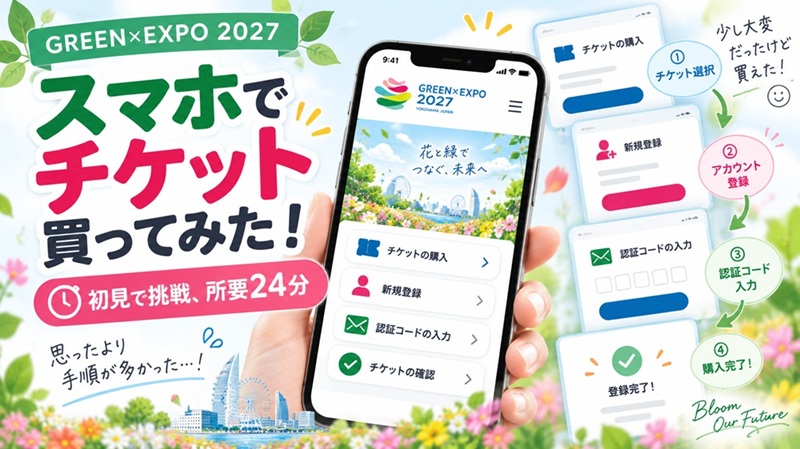
GREEN×EXPO 2027(国際園芸博覧会)のチケットを、スマートフォンから実際に購入しました。
今回購入したのは、早割1日券(大人)です。
使用したスマートフォンはGoogle Pixel 11。
スマホに慣れないお母さん、あえて事前に購入方法をまったく調べず挑戦しました。
そのほうが、初めてチケットを買う人がどこで迷うのか、リアルに分かると思ったからです。
結果からいうと、
購入開始19時21分、すべて終わったのが19時45分。所要時間24分。
想像よりも時間がかかりました。
お母さんとの約束だよ。みんな時間に余裕をもって買いにいこう!
▶1日券か通期パスか迷っているならこちら 通期パスは何回で元が取れる?
19:21 公式サイトからチケット購入開始
まずGREEN×EXPO 2027の公式トップページを開きます。
▶【公式サイト】2027年国際園芸博覧会 公式ウェブサイト
スマートフォン画面の上、右端にある三本線のメニューボタンを押し、さらに一番下にある青いボタン「チケット購入」へ。

チケットサイトへ移動しました。
▶【公式サイト】GREEN×EXPO 2027 チケットサイト
券種一覧表の下に赤い「チケットを購入する」ボタンがあります。ここをポチ。
「チケット購入」というページが開きました。
下の方に赤いボタンで「来場日時を指定せずに購入する」があります。
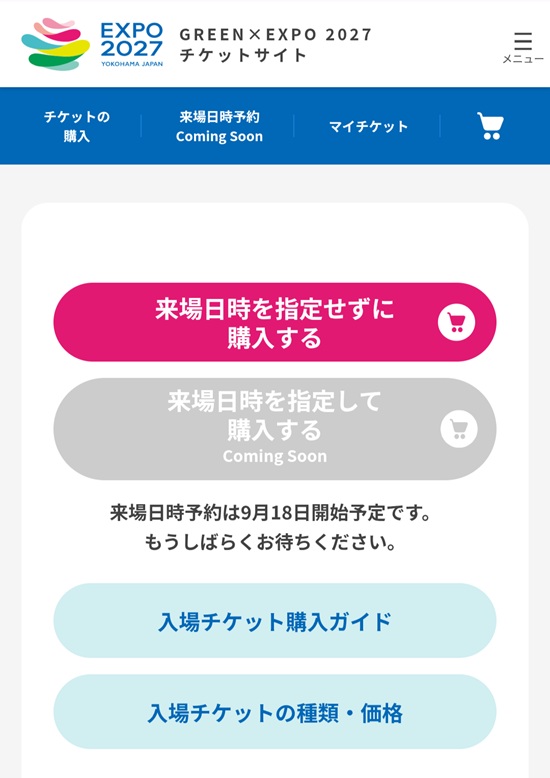
「種類・枚数を選択」画面へ移りました。ここでは、
1日券 → +マークを押して、大人1枚
と選び、青いボタン「カートに追加する」を押します。
「カートにチケットが追加されました」
というポップアップが表示されたので、
今度は赤いボタン「チケットの購入へ進む」をタップ。
ここまでは比較的順調です。
19:25 記念チケット ストラップ付にちょっと心を乱される
「カートの確認」画面へ。
ここに新たなる魅力的な提案が現れました。
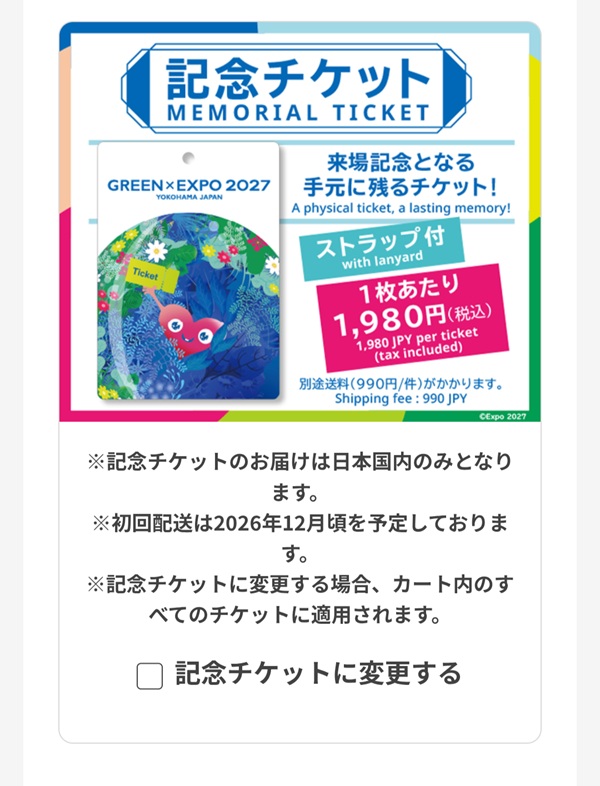
記念チケット ストラップ付 1,980円
なにこれー!?
……ちょっと気になる。
買う? 買っちゃう?
家計を預かるお母さん、しばし悩む。みんな、購入前にここどうするか考えておいてね。
ちなみに、この記念チケットについては、別の記事で詳しく調べてみました。

とりあえず今回はそのままにして、下のほうの青いボタン「ログインしてご購入手続きに進む」を押しました。
ここまでで開始からわずか4分。
しかし、なにやら何度もボタン押して選択しまくった気がしてなりません。
19:25 利用規約を最後までスクロール
次の画面は、チケットサイト利用規約同意です。
ここでは、利用規約を一番下までスクロールしないとチェックボックスを押せません。
最後まで進むと、
「プライバシーポリシーに同意します。」
「私は16歳以上です。」
の2項目にチェックできるようになります。
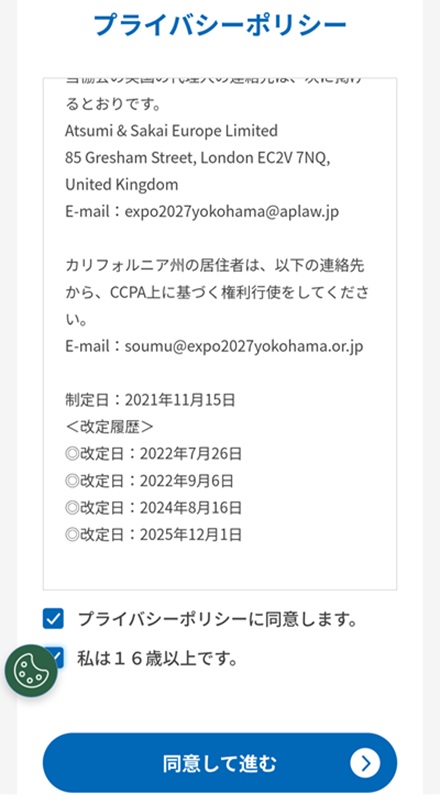
つまり
「16歳以上でないと購入できません」
中学生、高校1年生くらいまでのお友達は、16歳以上の人に買ってもらいましょう! チケットはあとで「チケットの受け渡し」から分配できます。
チケットの受け渡しも、あとから実際に試してみました。
続いて「新規登録」画面でメールアドレスを入力し、「メールを送信する」を押します。
19:29 Gmailに登録用メールが届く
Gmailを確認すると、
「【GREEN×EXPO 2027】アカウントの登録URLのお知らせ」
というタイトルのメールが届いていました。
メールには、24時間以内に記載されたURLをクリックして登録を完了するよう書かれています。
スマホの扱いに慣れていないお母さん、ここからが要注意でした。
19:31 メールのURLを押す。ここが悲劇の入口
何も疑わず、そのままメールに書かれたURLをタップしました。
「ログイン情報のご入力」画面が開きます。
ここでは、
パスワード、言語設定、居住国、姓、ミドルネーム、名、メール配信を希望するかどうかを入力します。
ちなみにパスワードは、半角英字・数字・記号を組み合わせて10文字以上。
「記号」ってなんだ? と困った方は、「@(アットマーク)」とか「%(パーセント)」とかを半角で組み入れてみてください。
一番下の「確認する」ボタンを押し、「プロフィール確認」画面で「登録する」をタップ。
19:34 アカウント登録完了
これでようやくアカウント登録完了。
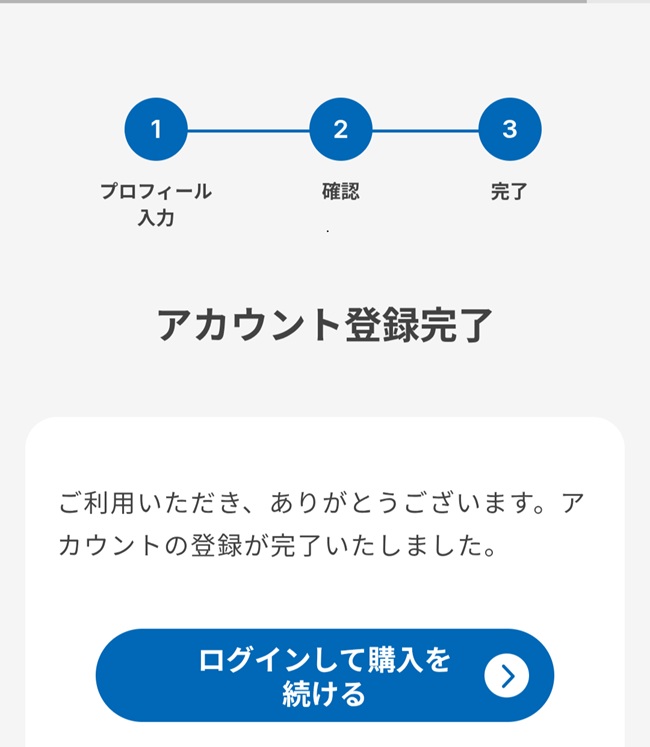
画面の下には、
「ログインして購入を続ける」
という青いボタンがあります。
当然、押します。
ポチ。
※お母さん、ここで失敗しました。
認証コードをメールで確認……どうやって?
「認証コードの入力」という画面になり、
メールアドレス宛に6桁の認証コードを送信しました
と表示されました。
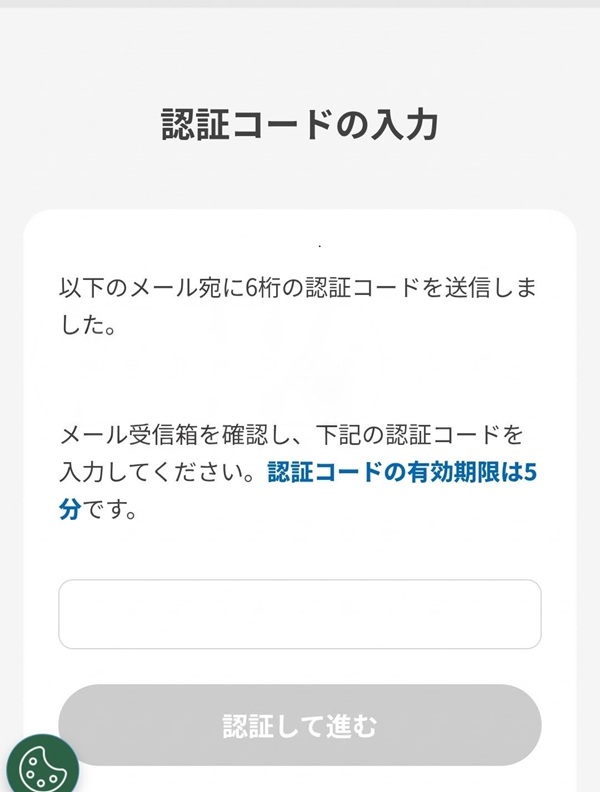
了解です。メールを確認しよう。
……しかし私は、そもそもGmailに届いた登録用URLを押して、この画面まで来ています。
頭の中では、
「え? メールを見るにはどうするの?」
と慌てました。
スマートフォンに慣れている人なら、ここでGmailアプリへ切り替えてコードを確認し、ブラウザへ戻ればいいだけです。
しかし私は、
「戻ればメール画面に戻るよね?」
と思ってしまいました。
そしてブラウザの「戻る」でページを戻してしまう…。
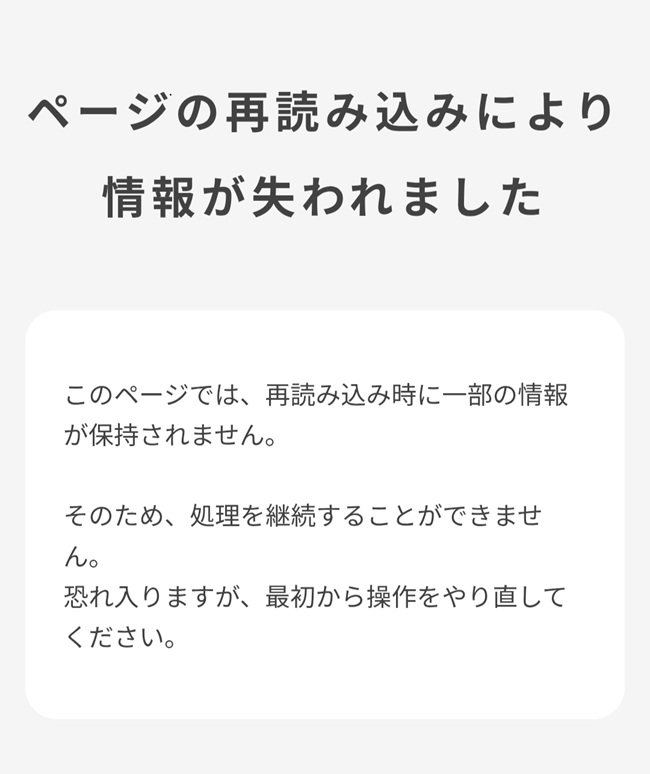
「ページの再読み込みにより情報が失われました」
……がっくり。
お母さんとお約束、二つ目だよ。
ブラウザでバックしてはならない。
認証コードを確認するときはブラウザの「戻る」ではなく、Gmailなどのメールアプリへ切り替えましょう。
19:36 全部閉じて、改めてログイン
気を取り直して…。
いったん画面を全部閉じました。今度は「チケットサイト」のログイン画面から普通にログイン。
再び「認証コードの入力」画面。
無事にメールを確認して、6桁のコードを入力します。
ちなみに認証コードの有効期限は5分でした。慌てずにいきましょう。
無事にログインすると、「マイチケット」というページに到着。
そこには、
「チケットの確認」
「チケットの追加登録」
「チケットの購入履歴」
「チケットの受け渡し」
「来場日時予約」
などの項目があります。
よーし、ミッションコンプリート!
そう思って「チケットの確認」を押してみると、
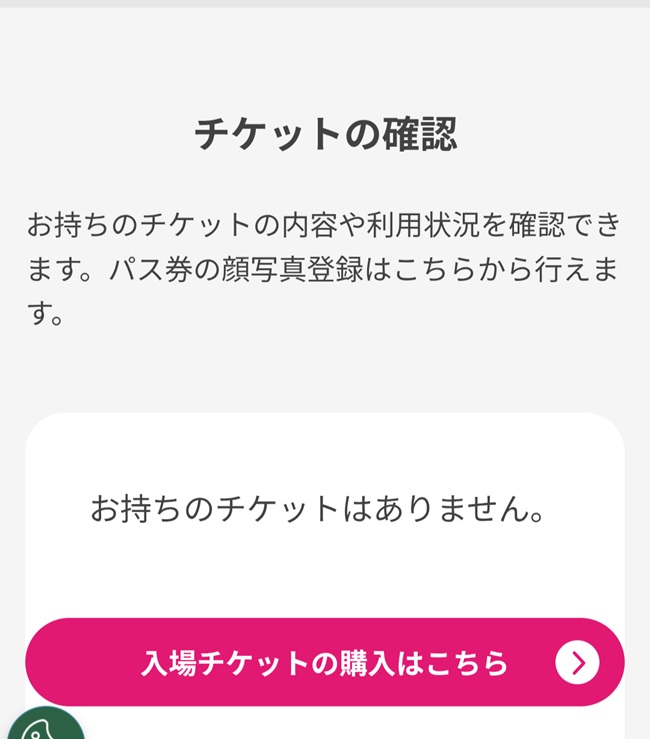
「お持ちのチケットはありません」
……ない!
では「チケットの追加登録」は?
開いてみると、
「チケットIDを入力して『確認』ボタンを押してチケットを登録してください」
とのこと。
……チケットID?
覚えがない…。
チケットがない!
19:39 重大な事実に気づく
ここではっと気づきました。
利用規約を読み、
メールアドレスを登録し、
パスワードを作り、
プロフィールを入力し、
認証コードまで入力し、
マイチケット画面まで来ました。
しかし。
お母さん、まだチケット買ってない!
購入開始から18分が過ぎています。
チケットはまだ0枚です。
すでにやりとげた達成感でいっぱいなんですが?
残る気力を振り絞って、「チケットサイト」の右上にある「カート」のマークを押しました。
幸い、最初に選んだ1日券はカートにちゃんと残っていました。
「カートの確認」画面の下の方、青いボタン「ご購入手続きに進む」を押します。
ようやく、本当の購入手続きです。
今度こそ支払いへ
購入手続き画面には、赤い枠で囲った
「ご来場前に必ず来場日時予約をしてください」
という注意書きが表示されます。
私がチケットを購入したのは、来場日時予約が始まる前でした。こちらは後日改めて予約しました。

購入内容の1日券の下には「プロモーションコード」を入力する欄もあり、
「何の割引があるんだろう?」
と気になりましたが、今回は持っていないのでスルー。
支払い方法は、
クレジットカード
または
コンビニエンスストア
の2種類でした。
さらに下へ進むと「チケット購入・使用規約」があります。
こちらも最後までスクロールして、
「同意します。」
「注意事項、購入内容について確認しました。」
のチェックボックスを押します。
「外部の決済サービスへ移動してお支払いに進みます」
をタップします。
19:43 ついに購入完了!
支払い手続きを終えると、ついに
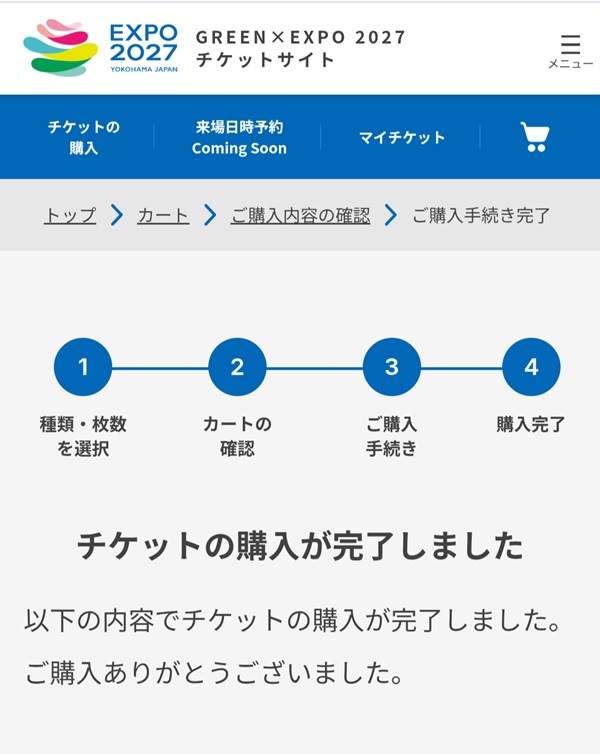
「チケットの購入が完了しました」
の表示。頑張りました。
「購入履歴」画面にはチケットの購入番号などが表示され、ここから領収書の発行もできます。
これで終わり? いえ、まだです。
19:44 買ったチケットはどこ?
購入は完了しました。
しかし今度は、
「で、チケットはどこで見るの?」
となりました。
一度チケットサイトへ戻り、画面上部の青いバーにある「マイチケット」を押してみます。
そして「チケットの確認」へ。
すると、
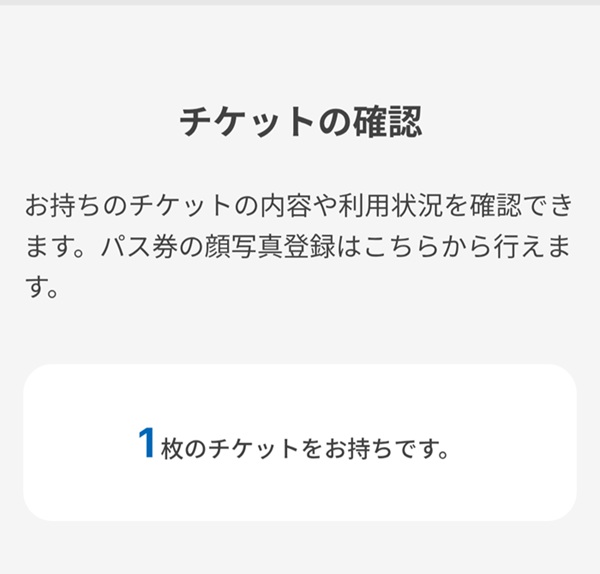
「1枚のチケットをお持ちです」
ここにいたんだね!
その下には1日券の画像と、チケットID、入手日時などが表示されていました。
今度こそ本当にミッションコンプリートです。
19:45 購入終了。所要時間24分
19時21分に購入を始め、終了したのは19時45分。
合計24分かかりました。
もちろん、一度経験してしまえば次からはもっと早く買えると思います。
今回時間がかかった最大の理由は、何も調べずに初見で挑戦したことと、途中の認証コード確認でスマートフォン操作につまずいたことです。
それでも、
「チケットを1枚買うだけだから、5分くらいで終わるかな」
と思って始めると、少し面食らうかもしれません。
特に初回は、チケット購入とは別にアカウント登録が必要です。
そしてアカウント登録が終わっても、
まだチケットは買えていません。
ここは今回、お母さんが一番ずっこけたところでした。
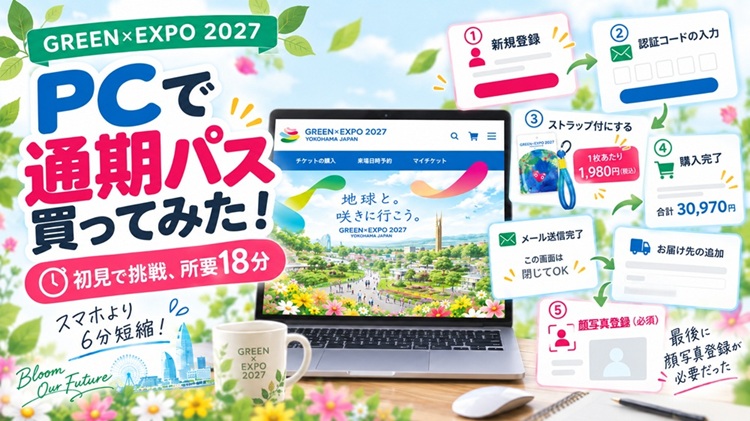
次は、通期パスをパソコンから購入してみました。スマホとパソコン、どちらが簡単だったか。1日券と通期パスと、何が違ったのか。詳しくはこちらのレポでご確認ください。

家族や友人の分のチケットをまとめて買い、分配したい場合はこちらを参考にしてください。