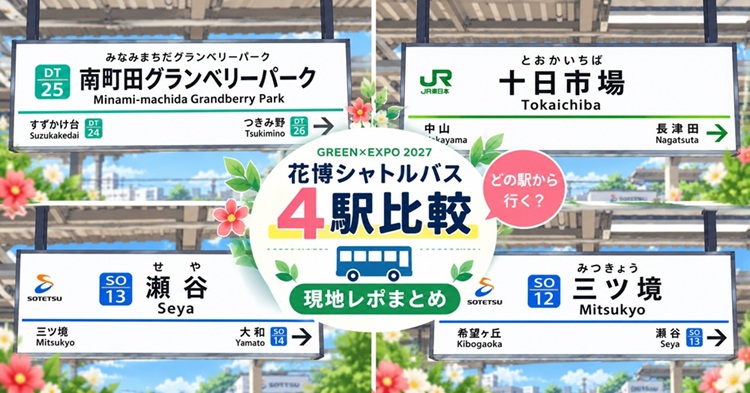
GREEN×EXPO 2027の会場へ向かう4駅シャトルバス。
私は早い時期に予約していたため、予約した時点では支払いをせず、後日あらためて決済する形になっていました。
▶ シャトルバス予約レポはこちら
【実録】GREEN×EXPO来場日時予約してみた!家族チケット追加・△表示・シャトルバスで迷ったところ | 花博お母さん
そして今回、ついに支払い開始のメールが到着。
まずはメールからスマホで支払いをしてみました。
さらに、
「このメール、支払いまで時間が空いたら見失う人もいるんじゃない?」
と思ったので、別の予約分を使って、今度はメールを使わずに公式サイトから支払い画面までたどれるかも試してみました。
結論からいうと、
メールが見つからなくても、ちゃんと支払いできました。
今回は、スマホとPCの両方で実際に操作した流れを紹介します。
シャトルバスの支払い開始メールが届いた
届いたメールの件名は、
「〔4駅シャトルバス予約サイト〕ご予約便のお支払い受付を開始しました」
でした。
本文には、
- 支払い受付を開始したこと
- 支払期限
- 予約サイト名
- 商品名
- 購入ID
- 乗車日
- 区間
- 支払い用URL
などが記載されています。
「支払期限までに手続きをしてください」という内容なので、予約しただけで安心して忘れてしまわないよう注意が必要です。
今回は、このメールに記載されていたURLからスマホで進んでみました。
ログインしていない場合は、メールアドレスとパスワードを入力します。
以前ログインしたままなら、そのまま次の画面に進むこともあるようです。
「お支払い待ち」の画面へ
ログインすると、「お支払い待ち」のページが表示されました。
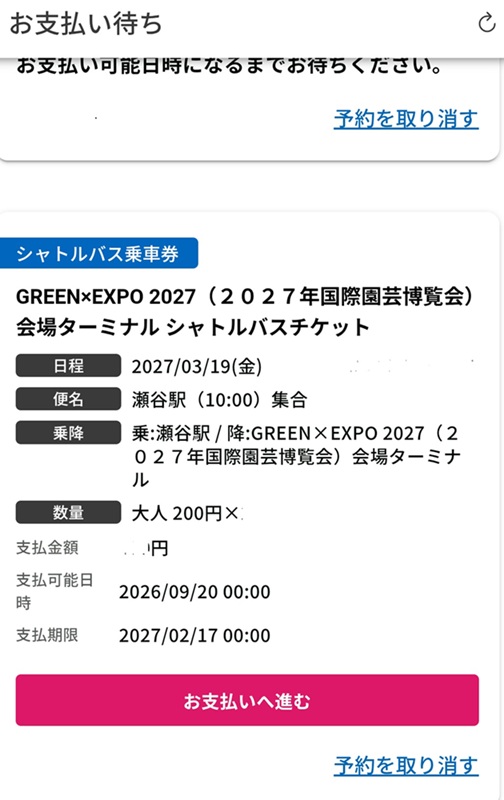
予約している便が並んでいて、支払いできるものには
「お支払いへ進む」
というボタンが表示されます。
一方、まだ支払い時期になっていない予約には、
「お支払い可能日時になるまでお待ちください。」
と表示されていました。
画面上の方で見切れてしまっています…!すみません。
複数の予約がある場合でも、支払い可能なものと、まだ支払えないものが同じ画面に並ぶようです。
最初に見ると少しややこしそうですが、ボタンが出ている予約だけ支払えばOKなので、迷うところはありませんでした。
支払い方法は現在クレジットカード。QRコード決済も追加予定
「お支払いへ進む」を押すと、支払い方法の選択画面へ進みます。
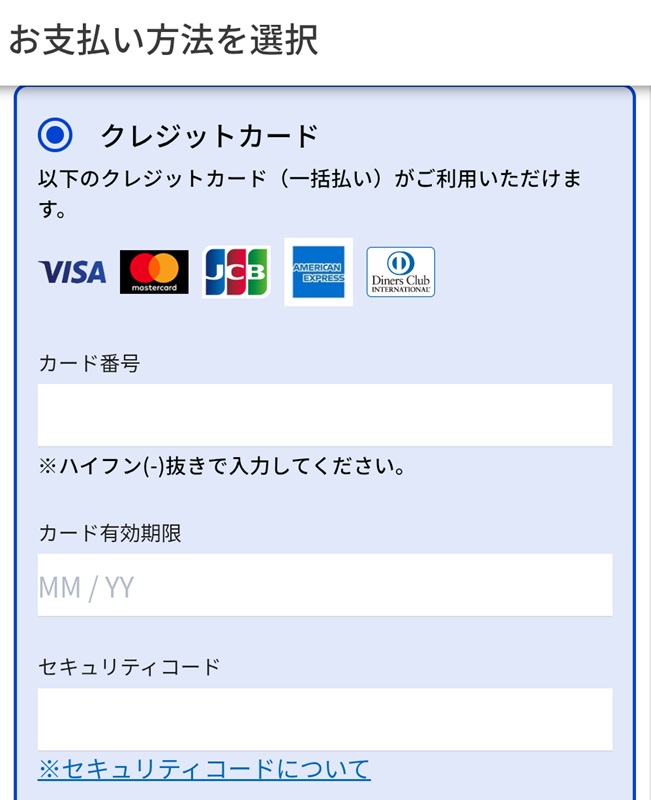
今回表示された支払い方法は、クレジットカードのみでした。
画面には、
- Visa
- Mastercard
- JCB
- American Express
- Diners Club
ただし、4駅シャトルバスでは今後、PayPay・d払い・au PAYによるQRコード決済も追加予定です。2026年9月25日現在はシステム構築中で、利用開始時には予約サイトなどで案内される予定です。
▶ 【公式サイト】2027年国際園芸博覧会 公式ウェブサイト
ここで注意したいのが、今回私が行ったような「早い時期に予約した仮予約分の、後からの支払い」です。
QRコード決済が使えるのは、基本的に予約と同時に支払う場合。
今回のように、乗車日の181日前までに予約して「仮予約」となり、後日あらためて支払う場合は、QRコード決済は利用できず、クレジットカードでの支払いとなります。
シャトルバス料金は2026年9月25日現在、1人200円です。
カード番号、有効期限、セキュリティコード、カード名義などを入力して進みます。
「次回以降の支払いに使用する」のチェック欄も
クレジットカード情報の入力画面には、
「次回以降の支払いに使用する。」
というチェック欄もありました。
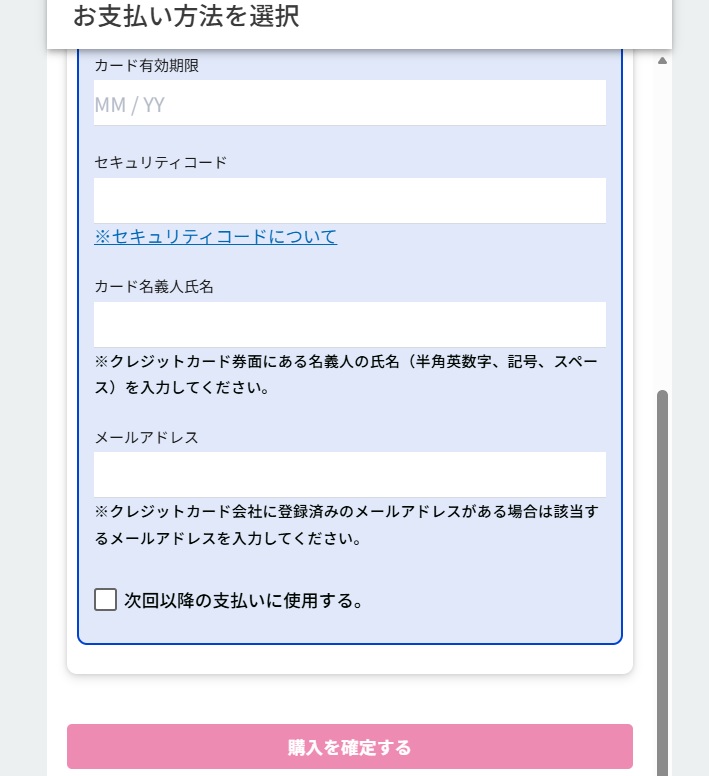
複数の予約がある場合は、ここにチェックを入れておけば、次回の支払いでカード情報をもう一度入力する手間を減らせそうです。
「行き」と「帰り」、今回操作した範囲では、予約ごとに「お支払いへ進む」ボタンが表示されていて、複数の予約をまとめて一度に支払う画面は見当たりませんでした。
そのため、現時点では予約ごとに支払う形に見えました。
ここをチェックしておいたところ、次の予約分を支払う際には、クレジットカード情報を新たに入力する必要がありませんでした。
一瞬だけ別の画面へ。その後「処理中です。」
カード情報を入力して進むと、一瞬だけ別の決済サイトへ移動するような案内が表示されました。
本当に一瞬だったので…お母さんの目は文字を追えませんでした。
その後、キュルキュル…
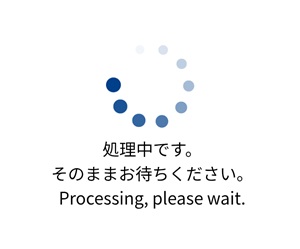
「処理中です。そのままお待ちください。」
という画面になります。
しばらく待つと、そのまま購入完了画面へ進みました。
「ご購入ありがとうございます」で支払い完了
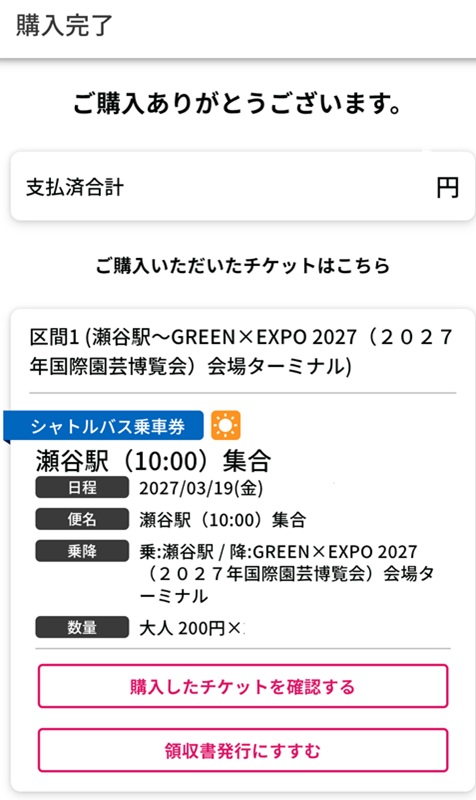
「ご購入ありがとうございます」と表示されれば支払い完了です。
この画面から、
- 購入したチケットを確認する
- 領収書を発行する
こともできます。
私はスクリーンショットを撮りながら操作しましたが、スマホでは約7分ほどでした。
普通に決済するだけなら、もっと早く終わると思います。
操作そのものは難しくありませんでした。
支払いメールを見失ったらどうする?
ここからは、もうひとつ試したパターンです。
支払い開始のメールが届いてから、実際の支払期限まではかなり時間が空く場合があります。
となると、
「あのメール、どこいった?」
「バスのメールがない!」
お母さん、いつもコレ。
いろーんなメールがたまってしまって、過去のメールがなかなか探し出せません。
時には迷惑メールと一緒に間違えて捨ててしまっていたり、
アーカイブ…なんかになっていたり。あの機能いまだに使いこなせない。
そこで今度は、メールを使わず、PCから公式サイトをたどって支払い画面まで行ってみました。
公式サイトからシャトルバス予約サイトへ
GREEN×EXPO 2027公式サイトのトップページを下へ進むと、
「シャトルバス予約」
というボタンがあります。
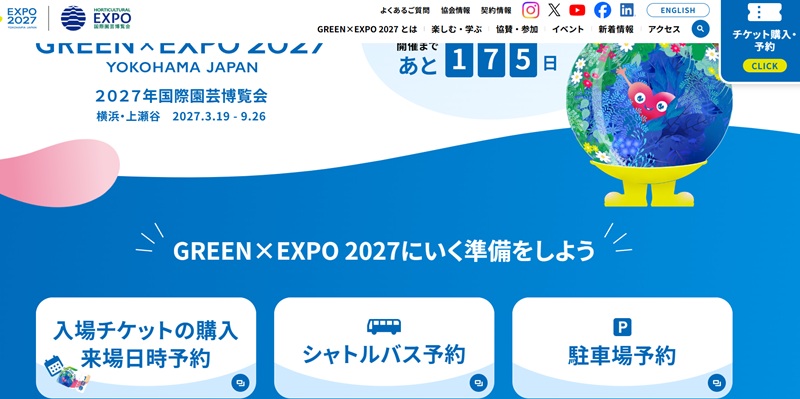
ここから4駅シャトルバス予約サイトへ進めます。
よかった。探さなくてもすぐにたどり着けました。
なんて言っていますが、
ちなみに私は最初、「チケット購入・予約」からチケットサイトへ入り、そこからシャトルバス予約サイトを探しましたけどね…。
みんなは大丈夫!トップページから近道しよう。
▶ 【公式サイト】2027年国際園芸博覧会 公式ウェブサイト
「お支払い待ちのチケットを確認」を押す
4駅シャトルバス予約サイトに入ると、
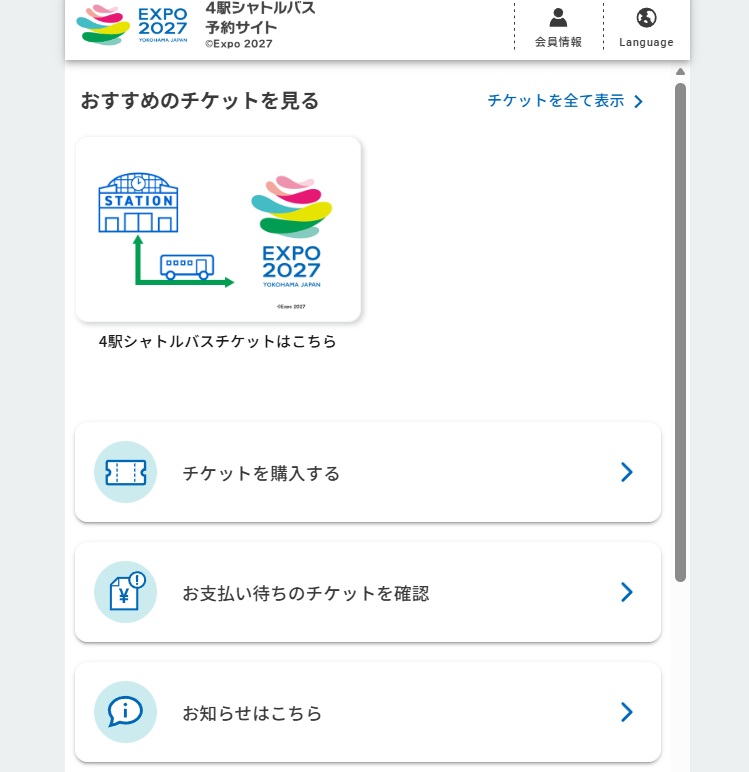
上の方に、
「お支払い待ちのチケットを確認」
という項目があります。
ここを押すと、先ほどスマホで見たものと同じ「お支払い待ち」の画面が表示されました。
つまり、
支払い開始メールが見つからなくても、予約サイトへ直接ログインすれば支払いできます。
これは覚えておくと安心です。
PCからの支払いも数分で完了
PCからも、操作方法はスマホとほぼ同じでした。
「お支払いへ進む」
↓
クレジットカード情報を入力
↓
処理中
↓
購入完了
という流れです。
こちらもスクリーンショットを撮りながら進めましたが、約3分ほどで終わりました。
メールを探し回るより、公式サイトから入った方が早い場合もありそうです。
購入したチケットを確認してみる
支払いが終わった後は、購入済みのチケットを確認できます。
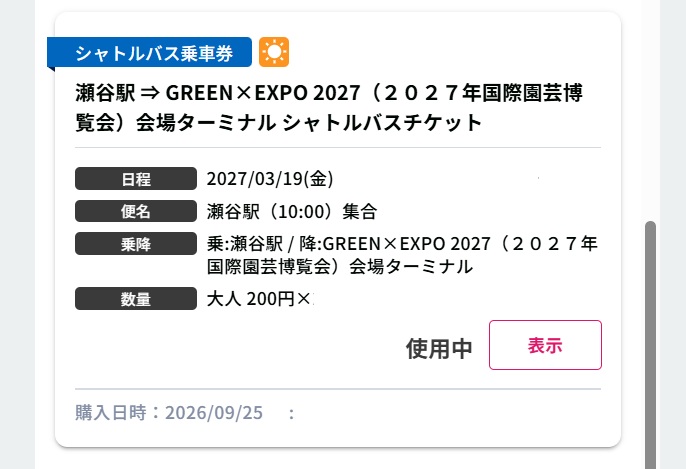
ここで少し気になったのが、
「使用中」
という表示。
……もしかして、もうバス乗れる?
お母さん明日にでも花博行きたい!
おそらく、現在有効な購入済みチケットという意味なのだと思いますが、初めて見たときはちょっと二度見しました。
QRコードと集合場所も確認できる
購入したチケットを表示すると、QRコードのほかに、
- チケットID
- 集合場所
- 地図
- 注意事項
なども確認できます。
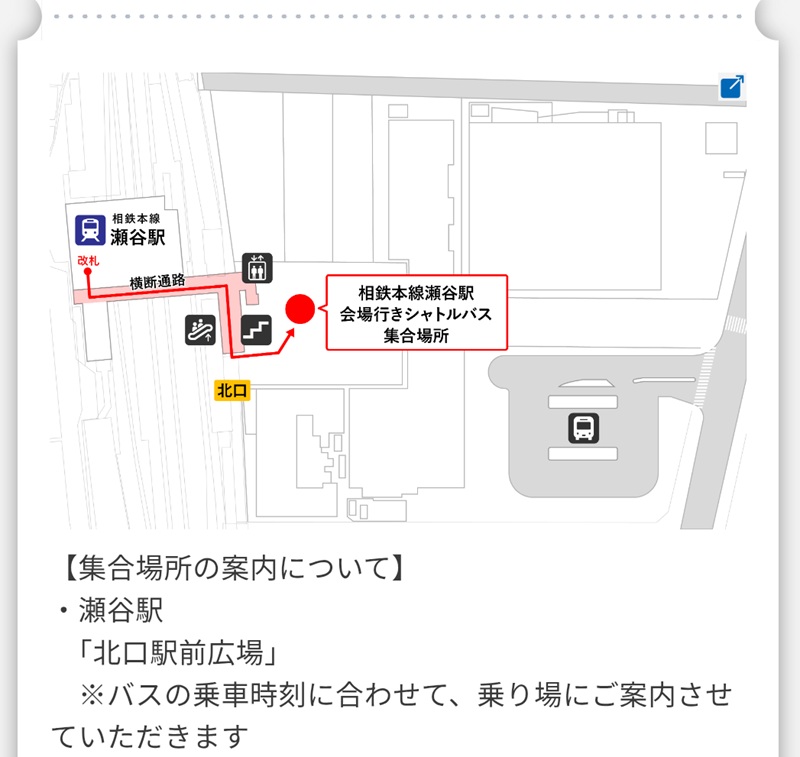
瀬谷駅発の場合は、集合場所が地図上に表示されていました。
私は以前、実際に瀬谷駅周辺を見に行っているので、
「ここか!」
と確認できました。
▶ 写真で確認できます。【現地レポ】花博シャトルバスの瀬谷駅へ!横浜駅からの行き方・朝のトイレ・帰りのお総菜まで | 花博お母さん
キャンセル条件などの注意事項も確認しておこう
チケット画面の下には、乗車に関する注意事項も表示されます。
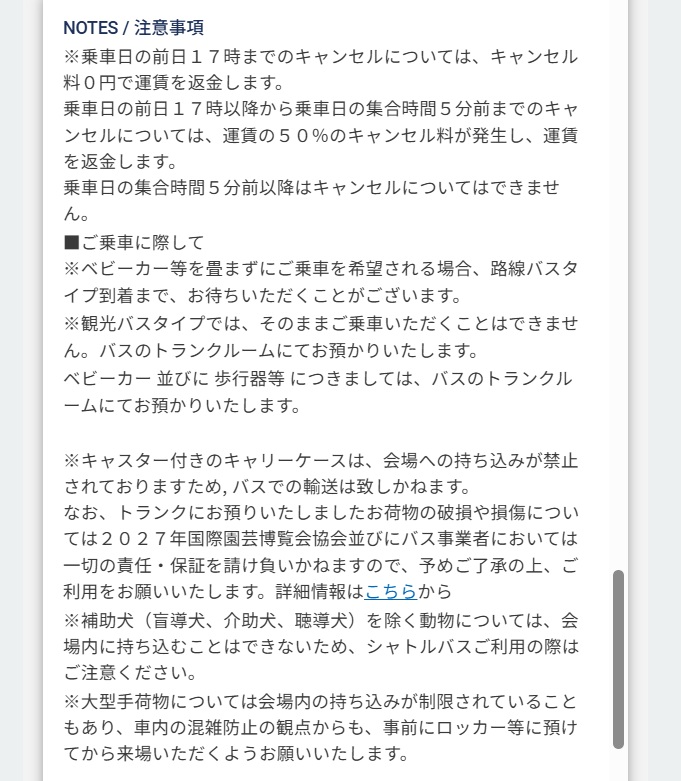
写真を見ると、キャンセルについては、
- 乗車日前日の17時まで:キャンセル料なし
- 前日17時以降から集合時間5分前まで:運賃の50%
- 集合時間5分前以降:キャンセル不可
となっています。
なので、予定が変わった場合でも、前日の17時までならキャンセル料なしで取り消しできるということですね。
早めに予約しておいて、予定が変わったら前日までに見直す、という使い方もしやすそうです。
ほかにも、ベビーカーや歩行器、キャリーケース、補助犬などについての注意事項が書かれているので、乗車前に一度確認しておくと安心です。
まとめ|メールがなくても支払いできました
今回、4駅シャトルバスの支払いを実際にやってみました。
まずは、支払い開始メールからスマホで決済。
さらに、メールを見失った場合を想定して、公式サイトからPCで支払い画面までたどる方法も試しました。
結果としては、
メールがなくても、4駅シャトルバス予約サイトへログインし、「お支払い待ちのチケットを確認」から支払いできます。
支払い操作そのものも難しくありません。
ただ、早い時期に予約した場合は、予約から支払いまでかなり時間が空きます。
「予約したからもう終わり!」ではなく、あとで支払いがあることを忘れないようにしたいところです。
支払い自体は無事に終わったのですが、半年後のチケットに表示された「使用中」だけは、今も少し気になっています。